Premiers pas
Ce guide suit le déroulé complet d’une compétition, du lancement de l’application au premier classement exporté.
Lancer FletchScore
fletchscore
Par défaut, FletchScore crée (ou ouvre) un fichier fletchscore.db
dans le dossier depuis lequel tu lances la commande – c’est là que
tout est enregistré (compétitions, compétiteurs, scores). Pour utiliser
un autre fichier :
fletchscore --db /chemin/vers/ma_base.db
Tip
Garde toujours le même fichier .db d’une session à l’autre pour
une même saison – FletchScore ne fusionne pas deux bases entre
elles.
L’écran d’accueil s’affiche en premier : un résumé rapide (nombre de compétitions, de compétiteurs, d’épreuves) et des raccourcis vers les autres écrans.
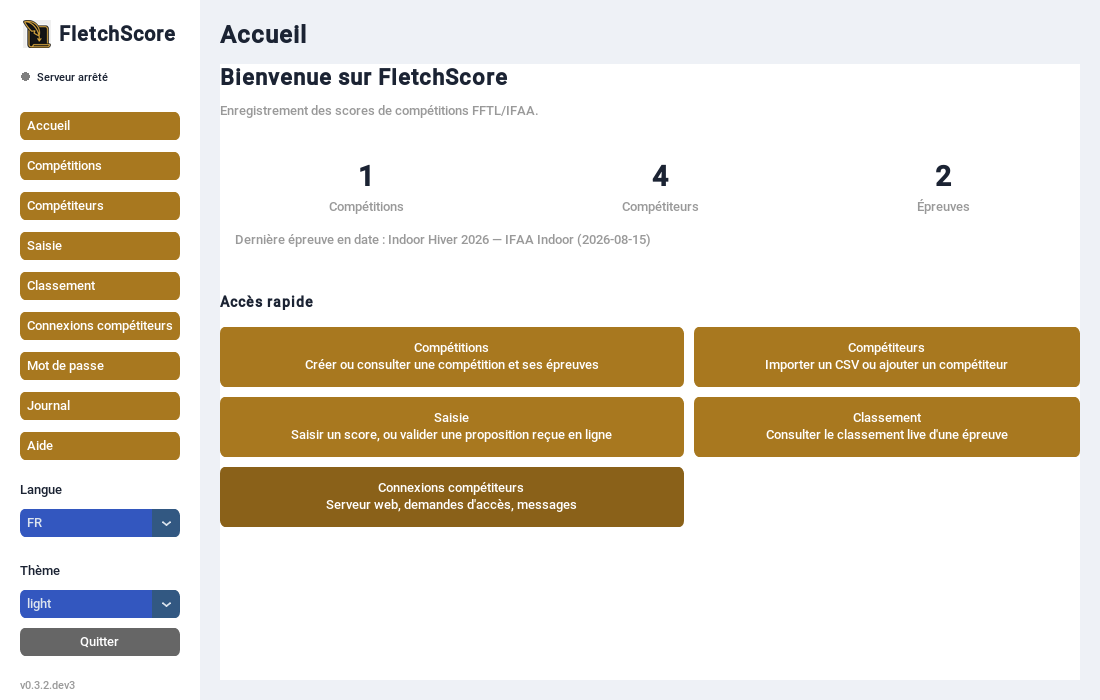
L’écran d’accueil au lancement.
1. Créer une compétition
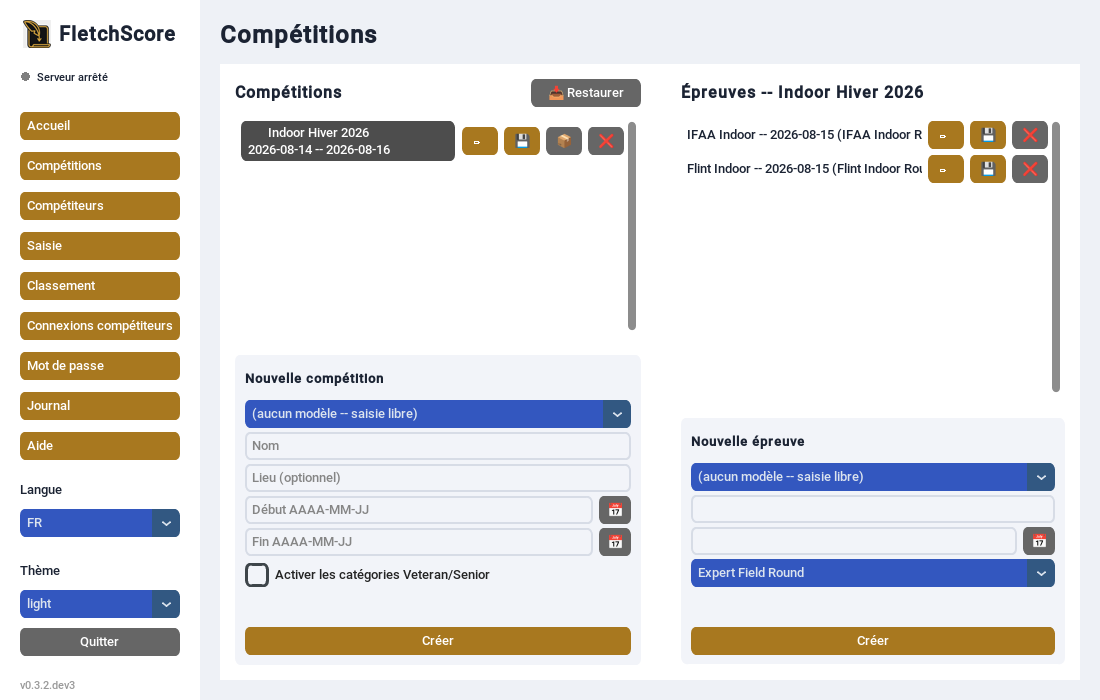
Onglet Compétitions – une fois une compétition sélectionnée à gauche, ses épreuves apparaissent à droite (voir étape 2).
Onglet Compétitions, colonne de gauche, formulaire “Nouvelle compétition” :
Nom, lieu (optionnel)
Dates de début et de fin (format
AAAA-MM-JJ)Case “Activer les catégories Veteran/Senior” : coche-la si ta compétition doit distinguer les 55-64 ans (Veteran) et 65+ (Senior) du reste des adultes – sinon tout le monde à partir de 21 ans compte comme “Adult”. C’est un réglage par compétition, réversible à tout moment via “Modifier”.
2. Créer une ou plusieurs épreuves
Une fois la compétition créée et sélectionnée, colonne de droite, formulaire “Nouvelle épreuve” :
Nom et date de l’épreuve
Barème : le type de round (IFAA Indoor, Flint Indoor, Field, Hunter, International, Expert Field)
Si tu as déjà un modèle enregistré (voir Les écrans), le menu “Modèle” te propose de préremplir nom et barème automatiquement
3. Ajouter les compétiteurs
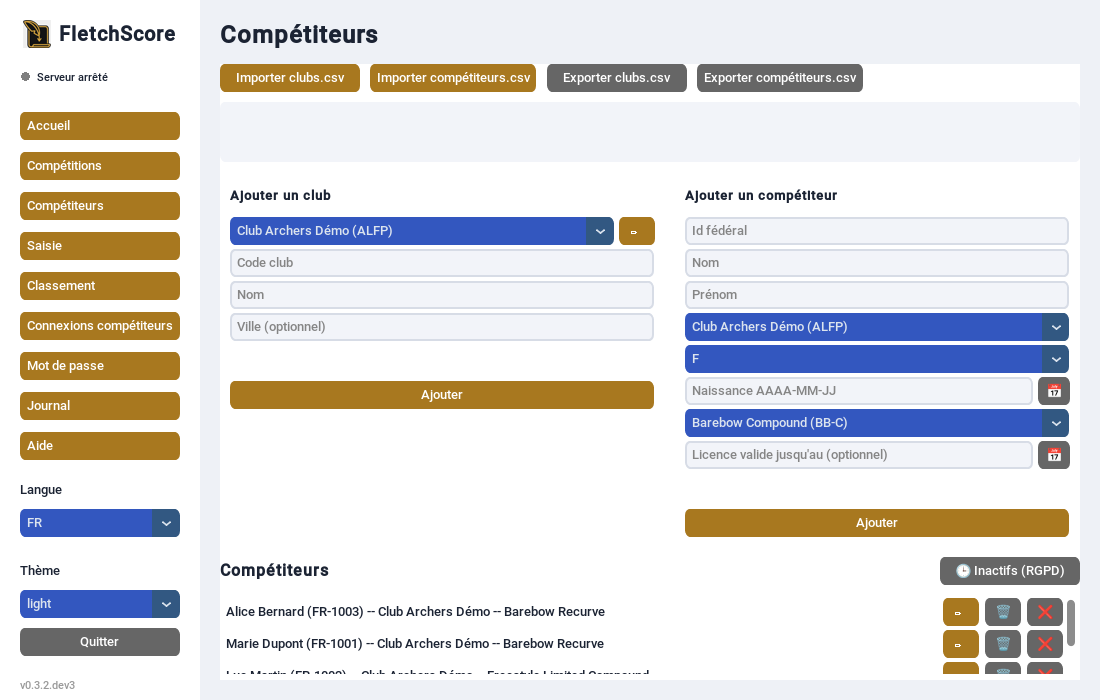
Onglet Compétiteurs – import/export CSV, ajout au coup par coup, et la liste de tous les compétiteurs enregistrés.
Onglet Compétiteurs, deux façons de faire, pas exclusives l’une de l’autre :
Import CSV : boutons “Importer clubs.csv” puis “Importer competiteurs.csv” (voir des exemples prêts à l’emploi dans le dossier
exemples/du dépôt). Un rapport détaille les lignes rejetées et pourquoi.Saisie au coup par coup : formulaires “Ajouter un club” et “Ajouter un compétiteur”, pour un archer isolé qui n’était pas dans le fichier fédéral.
4. Inscrire et saisir les scores
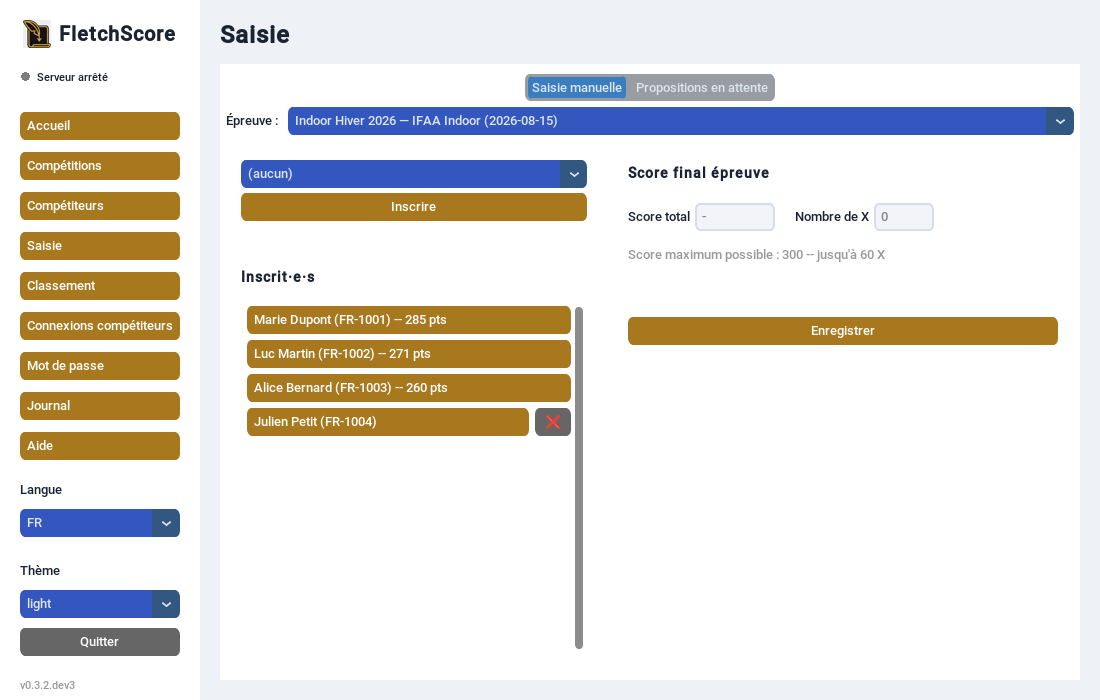
Onglet Saisie – liste des inscrit·e·s à gauche, formulaire de score final à droite.
Onglet Saisie des scores :
Choisis l’épreuve dans le menu déroulant en haut
Sélectionne un compétiteur dans le menu “non inscrits”, clique “Inscrire”
Une fois inscrit, clique sur son nom dans la liste “Inscrit·e·s”
Renseigne le score total et le nombre de X (uniquement si le barème en utilise), clique “Enregistrer”
Important
Score final, pas volée par volée
FletchScore enregistre le score final de l’épreuve tel que totalisé sur la feuille de match – pas une saisie flèche par flèche. C’est un choix délibéré : les scores sont déjà comptés à la main pendant le tir, FletchScore sert à les enregistrer et à classer, pas à rejouer le calcul.
5. Consulter et exporter le classement
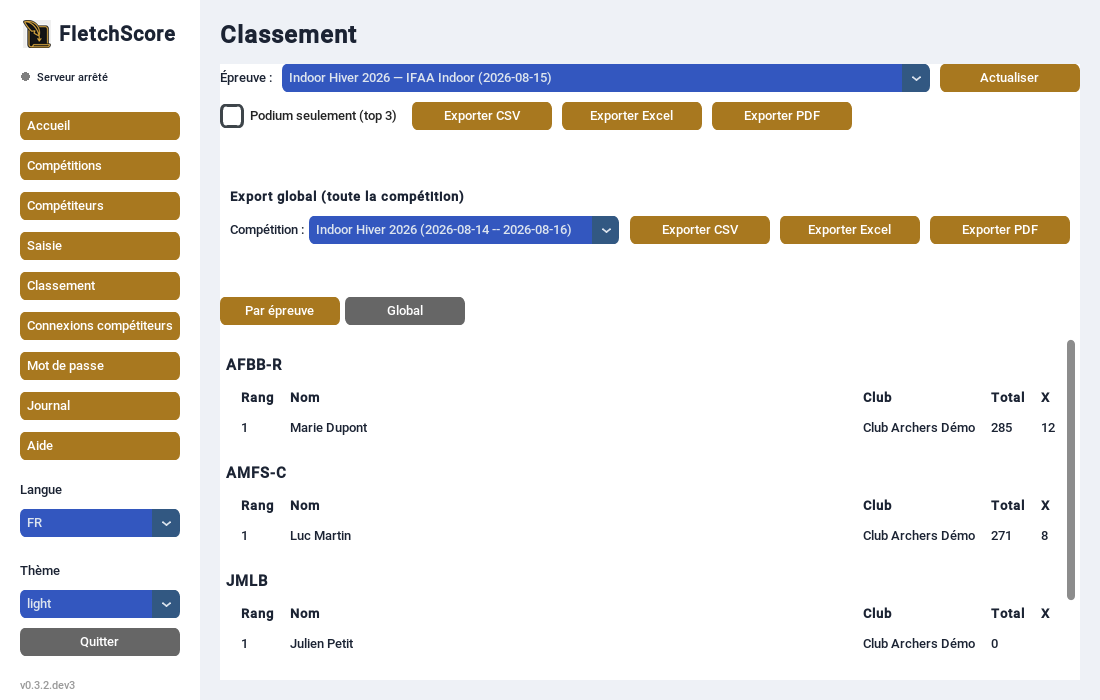
Onglet Classement – groupé par catégorie, avec les boutons d’export.
Onglet Classement :
Choisis une épreuve pour voir son classement, groupé par catégorie
Ou choisis une compétition dans la section “Export global” pour cumuler toutes ses épreuves (une colonne par épreuve, un total)
Boutons Exporter CSV / Excel / PDF dans les deux cas – une petite fenêtre te demande où enregistrer le fichier
C’est fini – tu as fait le tour complet. Pour le détail de chaque écran, voir Les écrans.